フォーム回答者に自動返信メールを送る
2024/5/30 21:312026/5/11 12:46
自動返信メールとは
自動返信メールは、フォーム回答者に自動的にメールを送信できる機能です。有料プランのご契約でご利用いただけます。
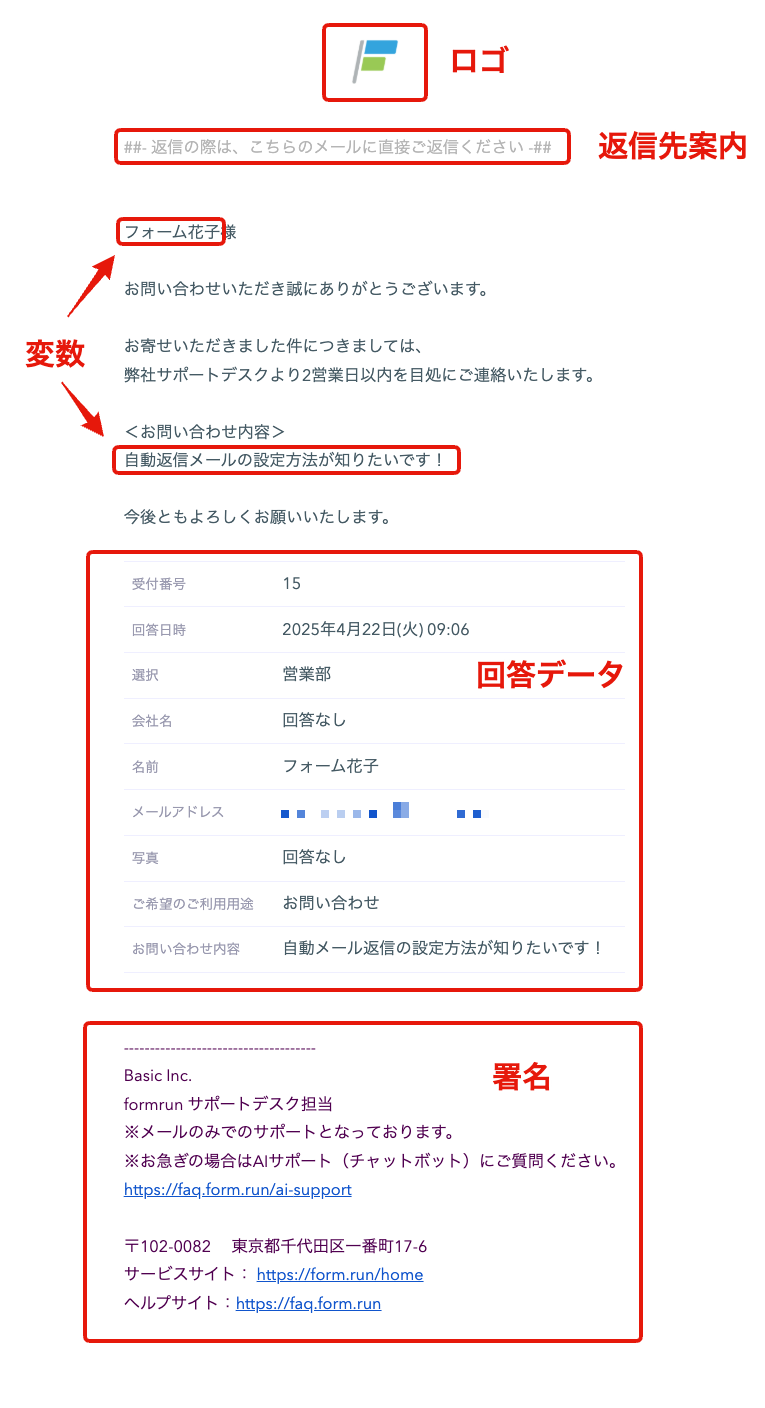
全ての設定を行った自動返信メール
ご利用可能なプラン
本機能はBEGINNERプラン以上をご契約の場合にご利用可能です。
有料プランは14日間の無料トライアルをご利用いただけます。まずはトライアルで使用感をお試しください。
※まだ無料登録がお済みでない場合は、上記リンクからトライアルを開始できます。 ※すでにアカウントをお持ちの方は、プロダクト内のプラン変更画面からトライアルを開始してください。
設定手順
1. インストール
アプリ画面より、自動返信メールの「インストール」をクリックします。
インストールの手順はこちらのページをご覧ください。
2.フォームに設定する
-
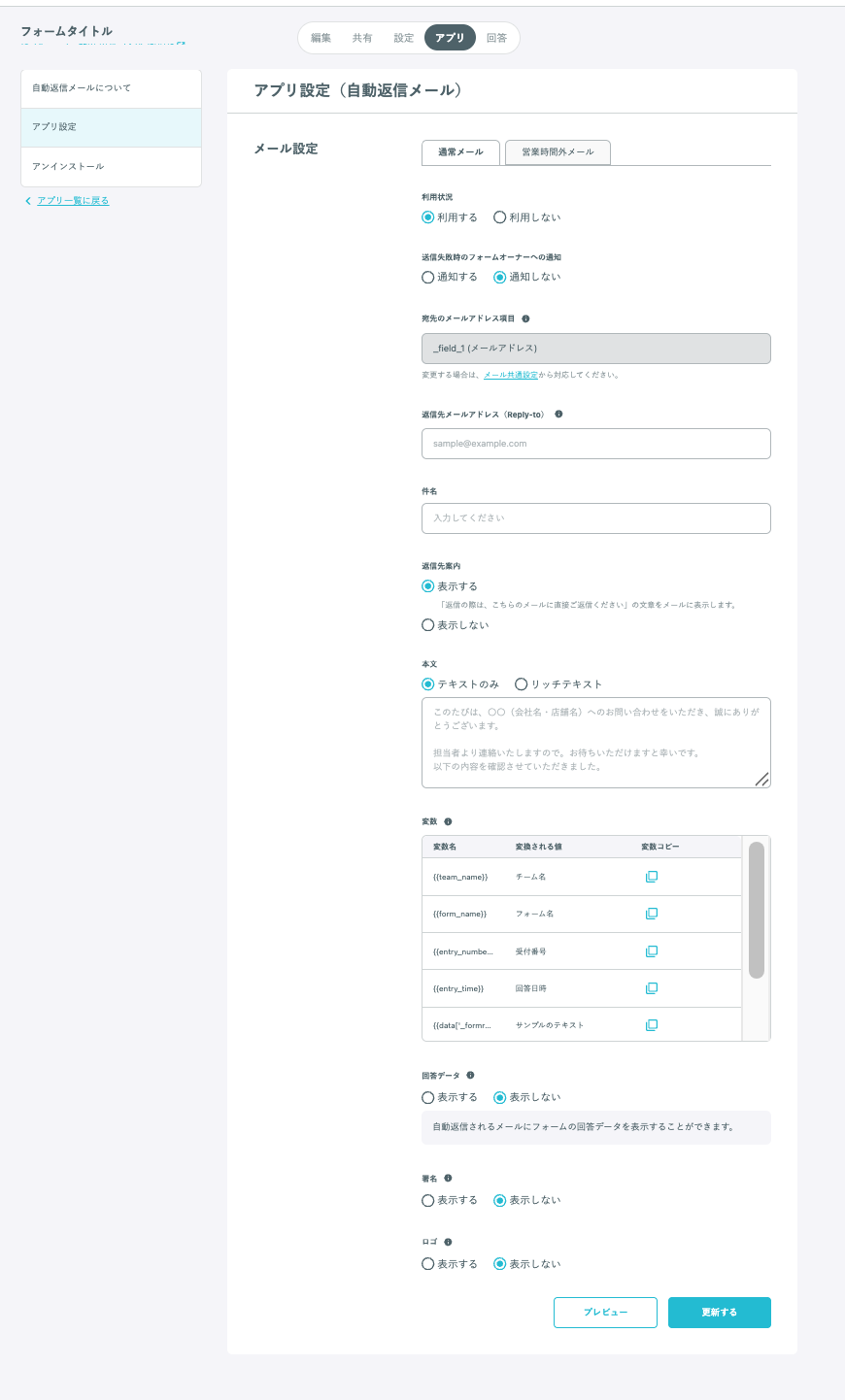
アプリ設定を開く
-
「通常メール」の「利用する」にチェックを入れる
-
以下返信内容を設定し、「更新する」ボタンをクリックする
-
返信先アドレス(任意)
-
件名
-
返信先案内の表示
-
本文
-
回答データ
-
署名
-
ロゴ
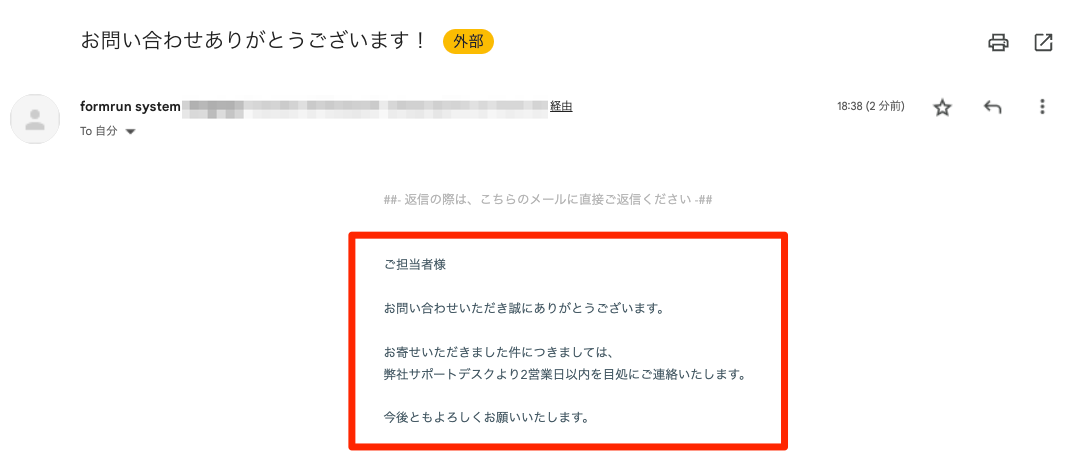
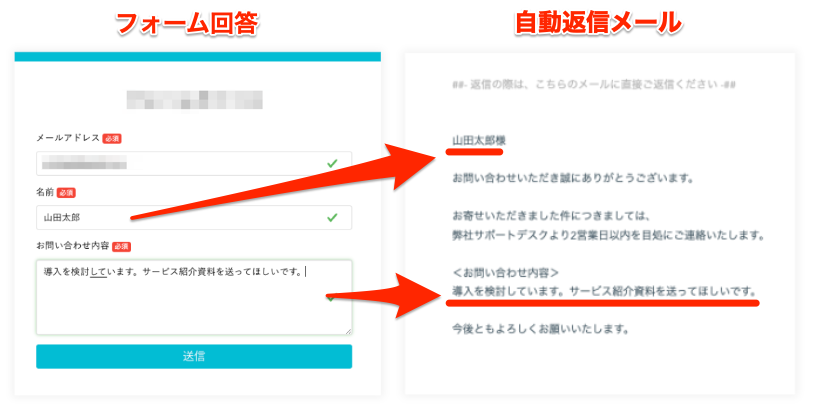
フォーム回答すると、以下のメールがフォーム回答者宛に自動で送信されます。
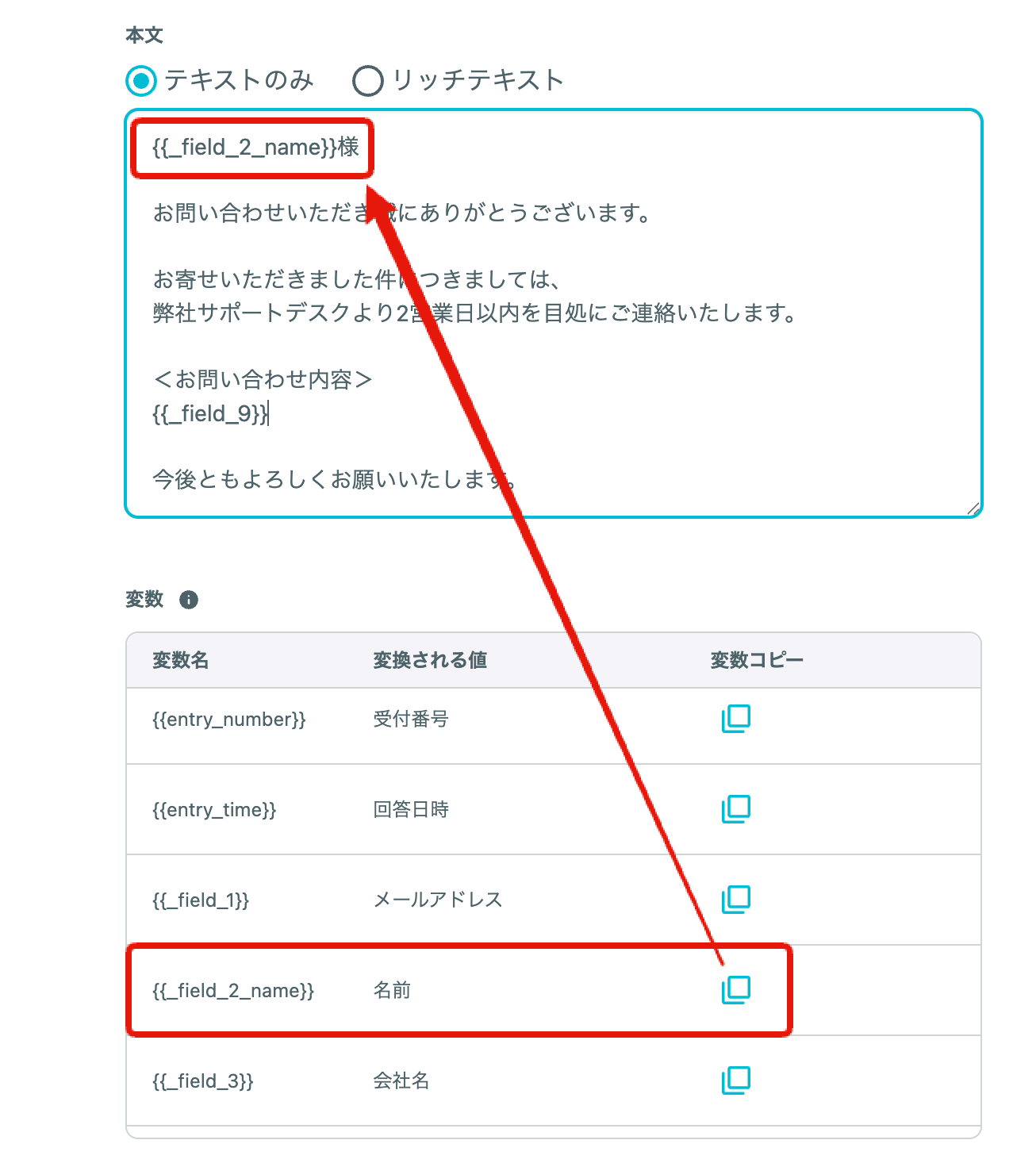
変数機能で回答内容を文面の中に入れ込む方法
本文に変数を設定することで、フォーム回答内容を自動でメールに挿入することができます。
署名を設定する方法
自動返信メールの署名機能とは
自動返信メールの末尾に、会社名や担当者名、連絡先などの署名情報を自動で挿入する機能です。 毎回入力する手間を省き、統一された形式で送信できます。
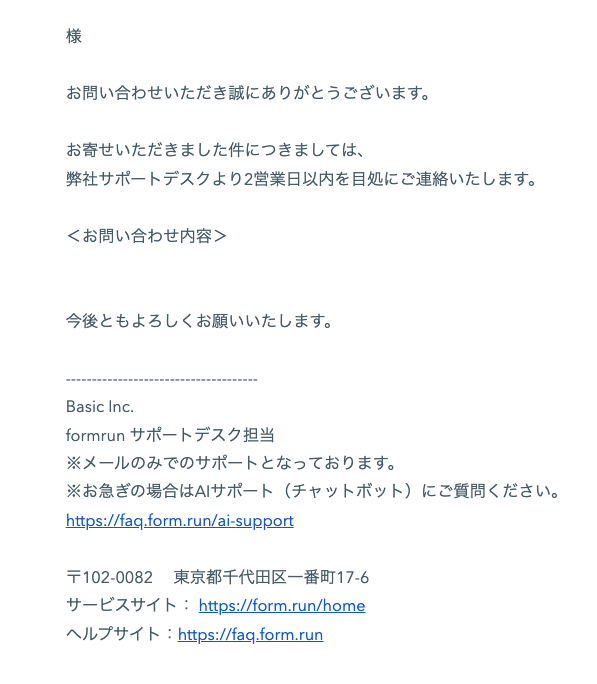
署名が設定された自動返信メール
設定方法
※ 署名の編集は、メール共通設定から行ってください。
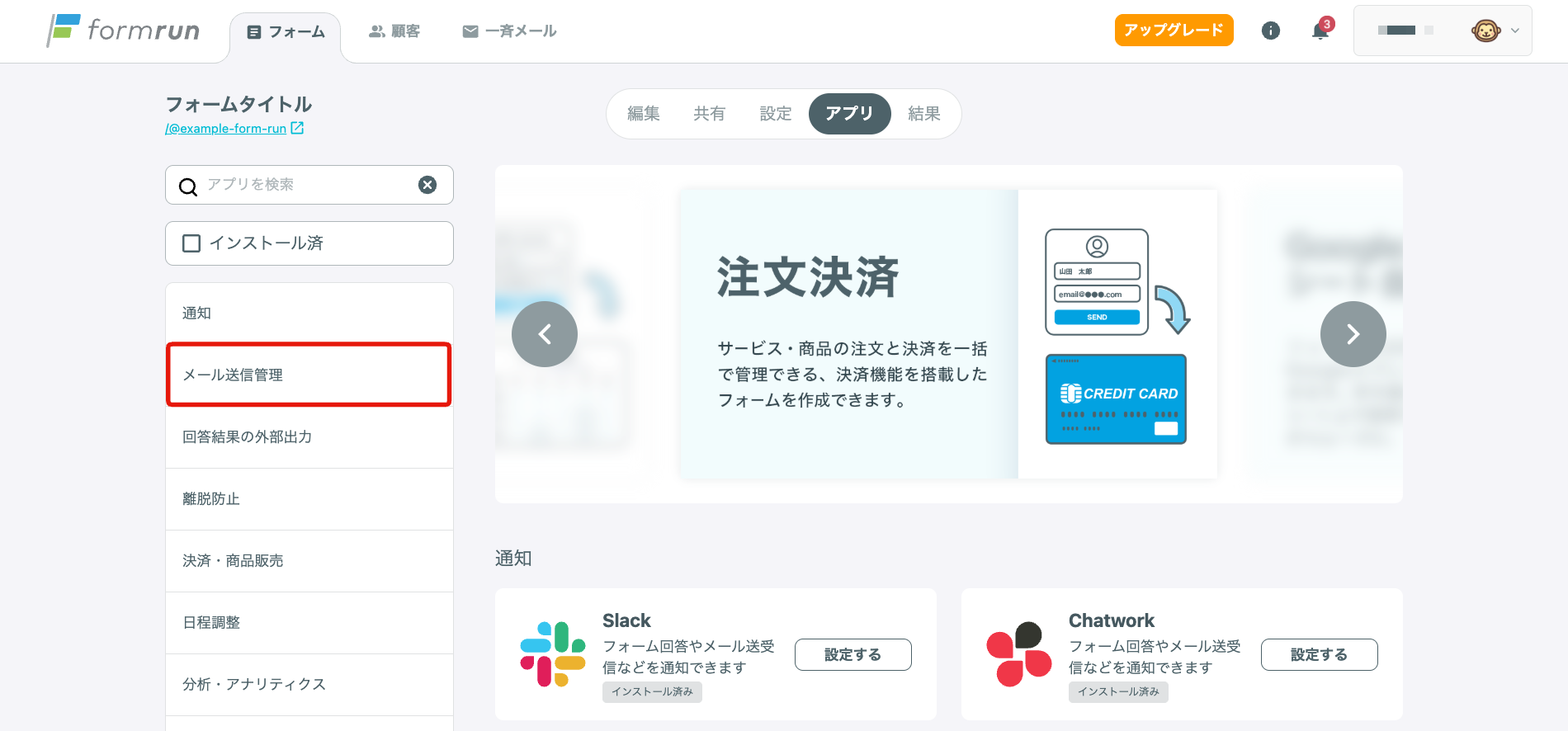
- アプリ画面にて「メール送信管理」をクリックする
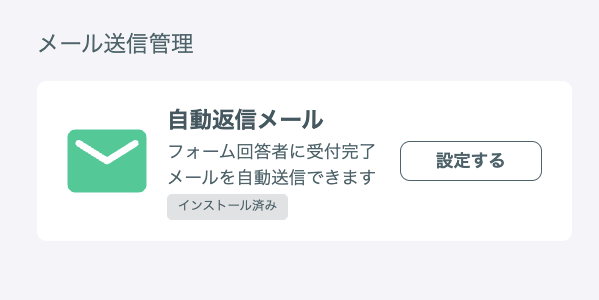
- 自動返信メールの「設定する」をクリックする
- 「署名」の「表示する」にチェックを入れ、「更新する」をクリックする
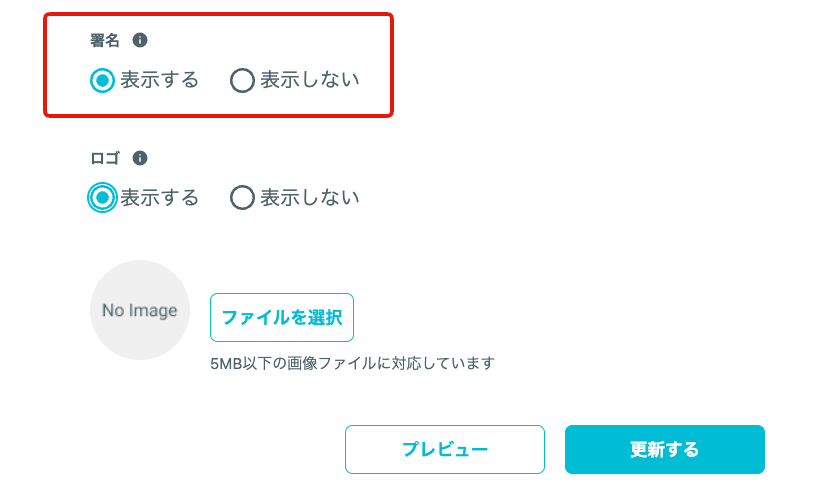
ロゴを追加する方法
自動返信メールのロゴ機能とは
自動返信メールの上部に、自社のロゴなど任意の画像を表示することができます。
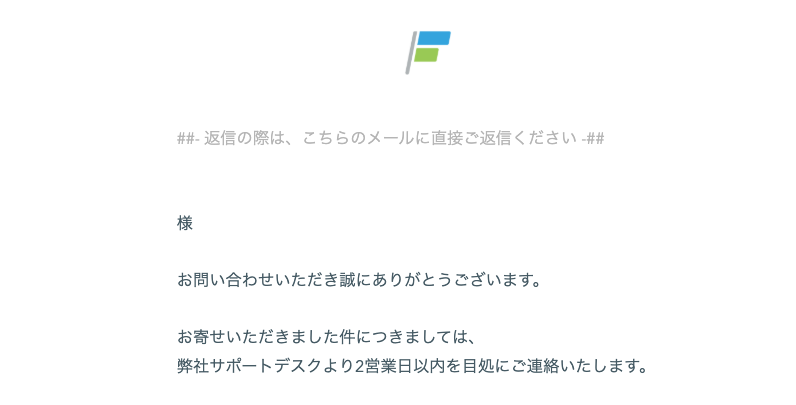
ロゴが設定された自動返信メール
設定方法
- アプリ画面にて「メール送信管理」をクリックする
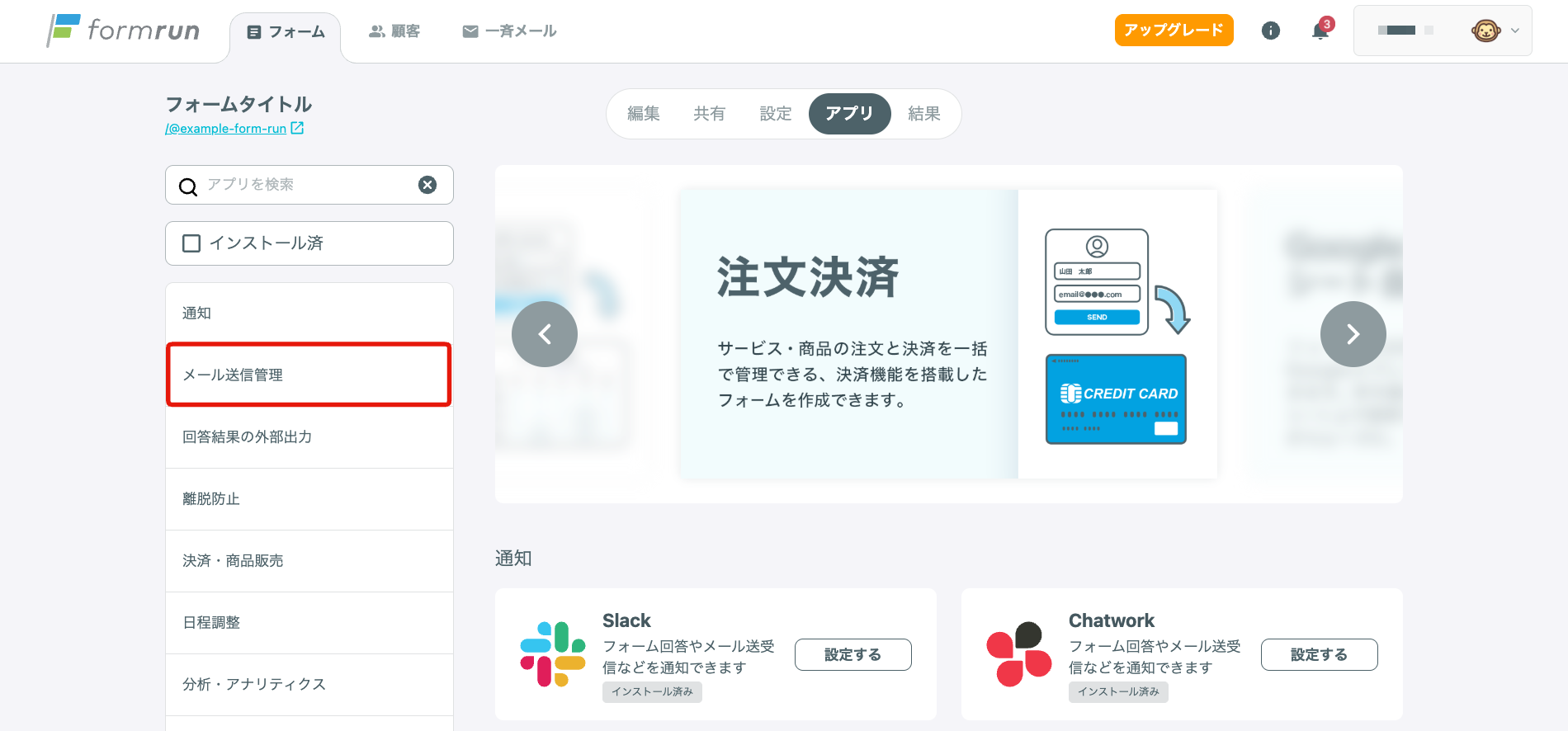
- 自動返信メールの「設定する」をクリックする
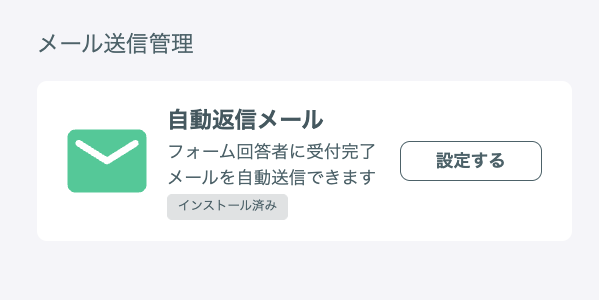
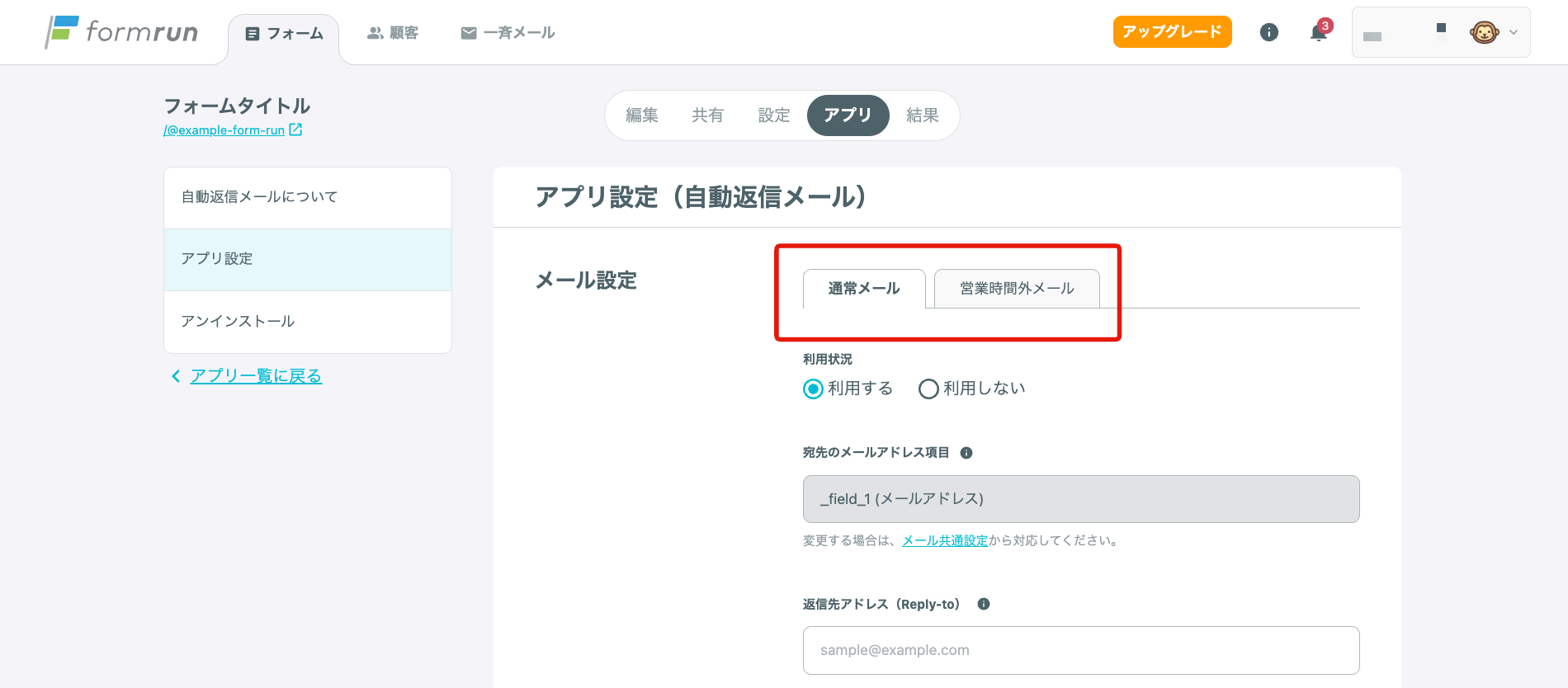
通常の自動返信メールは「通常メール」から、営業時間外の自動返信メールは「営業時間外メール」から、設定可能です。
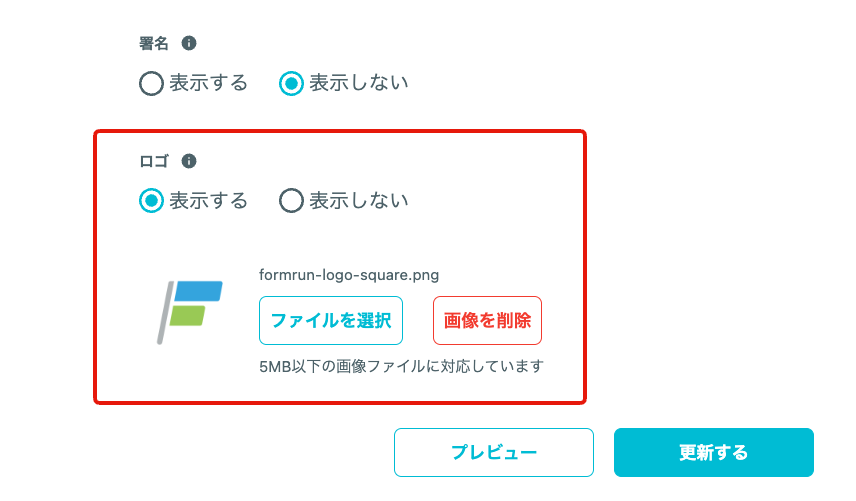
- 「ロゴ」の「表示する」にチェックを入れ、ロゴをアップロードし「更新する」をクリックする
💡
関連ページ